Faut-il encore utiliser OBS pour TikTok Live ? Mon comparatif sans prise de tête
OBS reste utile pour TikTok Live, mais pas toujours idéal. Je compare les options selon vos besoins : simplicité, multistream, invités, personnalisation.
 par Dophy10 min de lecture
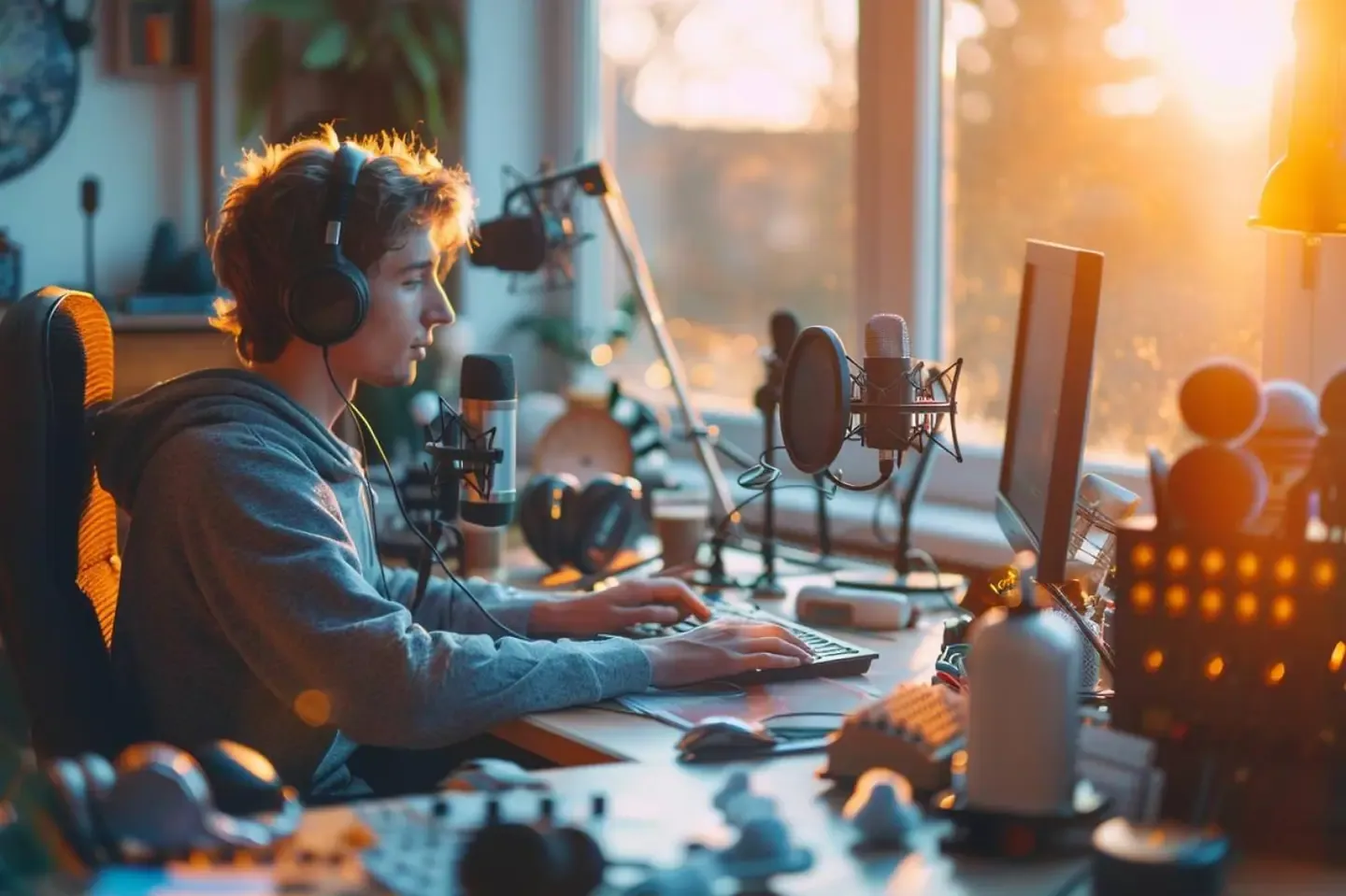
Sur le bureau, la webcam clignotait, le micro attendait sagement à côté d’une tasse de thé tiède, et deux visuels étaient déjà prêts dans un dossier. J’accompagnais une créatrice qui voulait simplement lancer un TikTok Live propre depuis son ordinateur : une image nette, un son agréable, le chat lisible sans se casser les yeux. Rien de fou, vraiment. OBS paraissait cocher toutes les cases. Sauf qu’en pratique, nous avons vite troqué l’élan du lancement contre une chasse à la bonne clé de diffusion.
C’est souvent là que la question devient intéressante : OBS est-il encore le meilleur choix pour TikTok Live, ou juste l’outil qu’on cite par réflexe ? J’aime beaucoup OBS, mais je crois qu’il faut le remettre à sa place : un excellent couteau suisse, pas forcément la solution la plus douce pour tout le monde.
Avant de choisir un logiciel, vérifiez votre accès TikTok Live
Je commence par le point le moins glamour, mais le plus important : tous les comptes TikTok n’ont pas les mêmes options de diffusion.
Pour faire un live depuis un téléphone, les conditions sont généralement plus simples à comprendre. Depuis un ordinateur, c’est plus variable : certains comptes ont accès à TikTok Live Studio, d’autres à une clé de stream RTMP, d’autres pas encore. Et ces accès peuvent dépendre du pays, du type de compte, de l’historique du profil ou des fonctionnalités déployées par TikTok au moment où vous lisez ces lignes.
Donc, avant d’installer trois logiciels et de vous énerver sur des tutoriels contradictoires, je vous conseille de vérifier :
- si votre compte peut lancer un live depuis TikTok directement ;
- si vous avez accès à TikTok Live Studio ;
- si TikTok vous fournit une URL de serveur et une clé de stream ;
- si vous voulez diffuser uniquement sur TikTok ou aussi ailleurs en même temps.
Ce petit diagnostic évite beaucoup de frustration. Un logiciel peut être formidable, s’il n’a pas de point d’entrée vers votre compte TikTok, il ne vous servira pas à grand-chose.
OBS Studio : toujours puissant, mais pas toujours confortable
OBS Studio reste une référence pour une bonne raison : il est gratuit, très flexible, léger pour ce qu’il permet de faire, et compatible avec une quantité impressionnante de configurations. Avec lui, je peux créer plusieurs scènes, ajouter une caméra, capturer mon écran, afficher une image, une vidéo, un navigateur, un micro, une musique, et passer de l’un à l’autre proprement.
Pour TikTok Live, OBS devient intéressant surtout si vous avez une clé RTMP. Vous renseignez l’URL du serveur, la clé, vos paramètres vidéo, et vous diffusez. Dans les faits, c’est assez simple une fois qu’on sait quoi faire. Mais le “une fois” compte beaucoup.
Là où OBS demande de l’attention, c’est sur les réglages : format vertical, débit, résolution, source audio, synchronisation, scènes adaptées au téléphone… TikTok est une plateforme pensée mobile, donc un live horizontal recyclé tel quel peut vite sembler maladroit. Si vous utilisez OBS, je vous recommande de construire vos scènes en 9:16 dès le départ, plutôt que de bricoler un recadrage à la fin.
OBS est un excellent choix si vous :
- aimez personnaliser précisément votre rendu ;
- avez déjà un peu l’habitude du streaming ;
- voulez garder le contrôle sur vos sources ;
- utilisez des plugins ou des overlays spécifiques ;
- acceptez de tester avant le jour J.
En revanche, si vous voulez juste lancer un live propre en dix minutes, sans toucher aux paramètres d’encodage, OBS peut donner l’impression d’entrer dans une cabine de pilotage.
TikTok Live Studio : le choix logique quand il est disponible
TikTok Live Studio est l’outil officiel de TikTok pour diffuser depuis un ordinateur. Son gros avantage, c’est qu’il parle la langue de la plateforme. Pas besoin de se demander si l’intégration est “vraiment” compatible : l’objectif est précisément de faire du live TikTok.
Je le trouve particulièrement pertinent pour les créateurs qui veulent une solution plus directe : on se connecte à son compte, on configure ses sources, et on reste dans un environnement pensé pour TikTok. Pour afficher le chat, gérer certains éléments du live ou préparer une diffusion simple, c’est souvent plus rassurant qu’un logiciel généraliste.
La limite, c’est qu’il n’est pas toujours disponible pour tout le monde, ni forcément aussi flexible qu’OBS. Si vous avez une mise en scène très travaillée, des plugins précis, des automatisations ou une logique de production un peu avancée, vous pouvez vous sentir plus à l’étroit.
Mon avis très pratique : si TikTok Live Studio est disponible sur votre compte et que vous débutez, testez-le en premier. Même si vous passez à OBS plus tard, vous aurez compris plus vite ce dont vous avez réellement besoin.
Streamlabs Desktop : plus guidé, mais à surveiller côté simplicité réelle
Streamlabs Desktop est souvent présenté comme une alternative plus accessible à OBS. Il reprend une logique proche : scènes, sources, overlays, alertes, diffusion. Sa prise en main peut sembler plus accueillante, notamment parce que l’interface guide davantage l’utilisateur.
Pour TikTok, la compatibilité dépend là aussi de vos accès : intégration disponible selon les cas, ou diffusion via RTMP si vous avez une clé. L’intérêt principal de Streamlabs, à mes yeux, est son côté “tout-en-un” pour les créateurs qui veulent des habillages, des alertes, et une configuration moins austère.
Mais je garde une petite réserve : plus un outil ajoute de couches et d’options, plus il peut devenir lourd ou confus si l’on n’en utilise que 20 %. Si votre besoin est simple, caméra, micro, écran, chat, OBS ou TikTok Live Studio peuvent parfois être plus clairs.
Je le conseillerais plutôt à quelqu’un qui veut une présentation visuelle rapidement personnalisable, sans partir de zéro, et qui accepte de prendre un moment pour trier ce qui est utile de ce qui est superflu.
Restream, Melon, BeLive : pratiques pour diffuser à plusieurs endroits
Les outils en ligne comme Restream, Melon ou BeLive m’intéressent pour une autre raison : ils simplifient souvent le multistream, c’est-à-dire la diffusion simultanée vers plusieurs plateformes. Si vous voulez être en direct sur TikTok, YouTube, Facebook ou LinkedIn selon votre stratégie, ces solutions peuvent faire gagner du temps.
Leur autre avantage, c’est qu’elles fonctionnent souvent dans le navigateur. Pas toujours besoin d’installer un logiciel lourd. On peut inviter un intervenant, préparer des visuels, afficher des commentaires, gérer une émission conversationnelle. Pour une interview, un atelier, un live communautaire ou une discussion à deux, c’est confortable.
Mais je ferais attention à deux choses. D’abord, la compatibilité TikTok peut dépendre d’une connexion native ou d’un RTMP. Là encore, vérifiez avant de construire toute votre organisation autour de l’outil. Ensuite, le live passant par un service tiers, vous dépendez de votre connexion, de leur plateforme, et parfois de limitations selon l’offre utilisée. Je ne dis pas que c’est fragile, simplement qu’il faut tester.
Pour moi, ces outils sont très pertinents si votre priorité n’est pas la bidouille visuelle, mais la facilité de production : invités, commentaires, diffusion sur plusieurs canaux, préparation rapide.
Ecamm Live, XSplit, Wirecast : pour des besoins plus avancés
Il existe aussi des solutions plus orientées production, comme Ecamm Live sur Mac, XSplit ou Wirecast. Ce ne sont pas forcément les premiers noms que je donnerais à une personne qui lance son tout premier TikTok Live, mais ils ont leur place.
Ecamm Live plaît beaucoup aux créateurs sur Mac qui veulent une réalisation soignée sans passer leur vie dans des menus techniques. XSplit a longtemps été apprécié dans l’univers gaming et streaming pour sa logique assez structurée. Wirecast, lui, vise davantage les productions ambitieuses : événements, émissions, lives avec plusieurs sources, habillage avancé.
Pour TikTok, le même principe revient : il faut soit une intégration adaptée, soit une diffusion RTMP. Ces outils peuvent être très bons, mais ils deviennent intéressants quand vous avez déjà clarifié votre format. Si vous ne savez pas encore si vous allez faire des lives discussion, tutoriels, shopping, gaming, interviews ou coulisses, mieux vaut ne pas commencer par l’outil le plus complexe.
Le bon logiciel n’est pas celui qui a le plus de fonctions, c’est celui qui soutient votre format sans vous voler votre énergie.
Mon comparatif honnête selon votre profil
Plutôt que de chercher un “gagnant”, je préfère raisonner par situation. C’est comme choisir un carnet : celui qui convient pour écrire un roman n’est pas forcément idéal pour noter une recette en cuisine.
Si vous débutez sur TikTok Live depuis ordinateur, je regarderais d’abord TikTok Live Studio. C’est l’option la plus cohérente quand elle est disponible. Vous apprendrez les bases sans vous perdre dans des réglages qui ne changent pas grand-chose au début.
Si vous voulez un rendu très personnalisé, OBS reste formidable. Il demande un peu d’apprentissage, mais il vous laisse beaucoup de liberté. Je le choisirais pour un live avec plusieurs scènes, un écran partagé, des transitions simples, une caméra externe, ou une identité visuelle précise.
Si vous diffusez aussi ailleurs, Restream ou une solution proche peut devenir plus logique. Le vrai gain n’est pas seulement technique : vous centralisez une partie de votre organisation.
Si vous faites des interviews ou des lives à plusieurs, les outils en ligne comme Melon ou BeLive peuvent être plus agréables qu’un OBS configuré dans tous les sens. Inviter quelqu’un via un lien reste plus simple que lui expliquer une installation.
Si vous produisez déjà des lives très travaillés, avec plusieurs caméras ou un vrai déroulé d’émission, alors Ecamm Live, Wirecast ou XSplit méritent un essai. Mais seulement si le niveau de production justifie l’investissement en temps et en complexité.
Les détails qui changent vraiment la qualité d’un TikTok Live
On parle beaucoup de logiciel, mais j’ai vu des lives très agréables avec des outils simples, et des lives pénibles avec des installations sophistiquées. Pour TikTok, quelques détails font souvent plus de différence que le choix entre deux logiciels.
Le son arrive en premier. Un micro correct, placé près de vous, change immédiatement la perception du live. Même une belle image ne compense pas une voix lointaine ou saturée.
Le cadrage vertical compte aussi. Sur TikTok, les spectateurs regardent sur téléphone. Pensez vos textes, vos visuels et votre visage pour un écran étroit. Évitez les petites polices et les éléments placés trop près des zones d’interface.
Préparez une scène d’attente et une scène de secours. La première vous permet de lancer le live tranquillement, la seconde sauve les moments où vous devez régler un souci sans laisser tout le monde face à votre bureau en bazar numérique.
Enfin, faites un test privé ou un live court sans enjeu. Je sais, ce n’est pas très glamour. Mais découvrir pendant le direct que votre micro OBS est coupé ou que votre image est écrasée, c’est le genre de mini-panique qu’on peut facilement éviter.
Alors, faut-il encore utiliser OBS pour TikTok Live ?
Oui, mais pas par automatisme.
J’utiliserais OBS si j’ai besoin de contrôle, de scènes personnalisées et d’une configuration que je peux faire évoluer. Je choisirais TikTok Live Studio si je veux aller au plus direct avec un outil pensé pour la plateforme. Je regarderais les solutions en ligne si mon live repose sur des invités, du multistream ou une organisation plus simple. Et je réserverais les logiciels plus avancés aux projets qui demandent une vraie réalisation.
Mon conseil final est tout simple : partez de votre live, pas du logiciel. Écrivez en une phrase ce que vous voulez faire : “je veux discuter avec ma communauté”, “je veux montrer mon écran”, “je veux interviewer une invitée”, “je veux diffuser aussi sur YouTube”. Ensuite seulement, choisissez l’outil qui rend cette phrase facile à réaliser.
Un bon live TikTok n’a pas besoin d’être une usine à gaz. Il a besoin d’être clair, stable, vivant, et agréable pour ceux qui vous rejoignent. Si votre logiciel vous aide à être plus présente avec votre audience, gardez-le. S’il vous transforme en technicienne stressée, il est peut-être temps d’en essayer un autre, sans culpabiliser.

À bientôt, Dophy
Cet article t’a plu ? Pioche-en un autre, il y en a 665 qui n’attendent que toi.